


TL;DR — Un disque dur externe ou une clé USB non reconnu peut venir d'un problème de câble/port, d'une lettre de lecteur manquante, d'un système de fichiers corrompu, ou d'une panne matérielle. Bonne nouvelle : dans la majorité des cas, vos données sont toujours là. La règle d'or : n'acceptez jamais de « formater le disque » tant que vous n'avez pas récupéré vos données. Voici la marche à suivre.
Règle absolue : ne formatez rien
Si Windows vous propose « Vous devez formater le disque pour pouvoir l'utiliser » → cliquez Annuler. Formater efface tout. Tant que vos données sont importantes, ne formatez pas — il existe d'autres solutions pour récupérer l'accès.
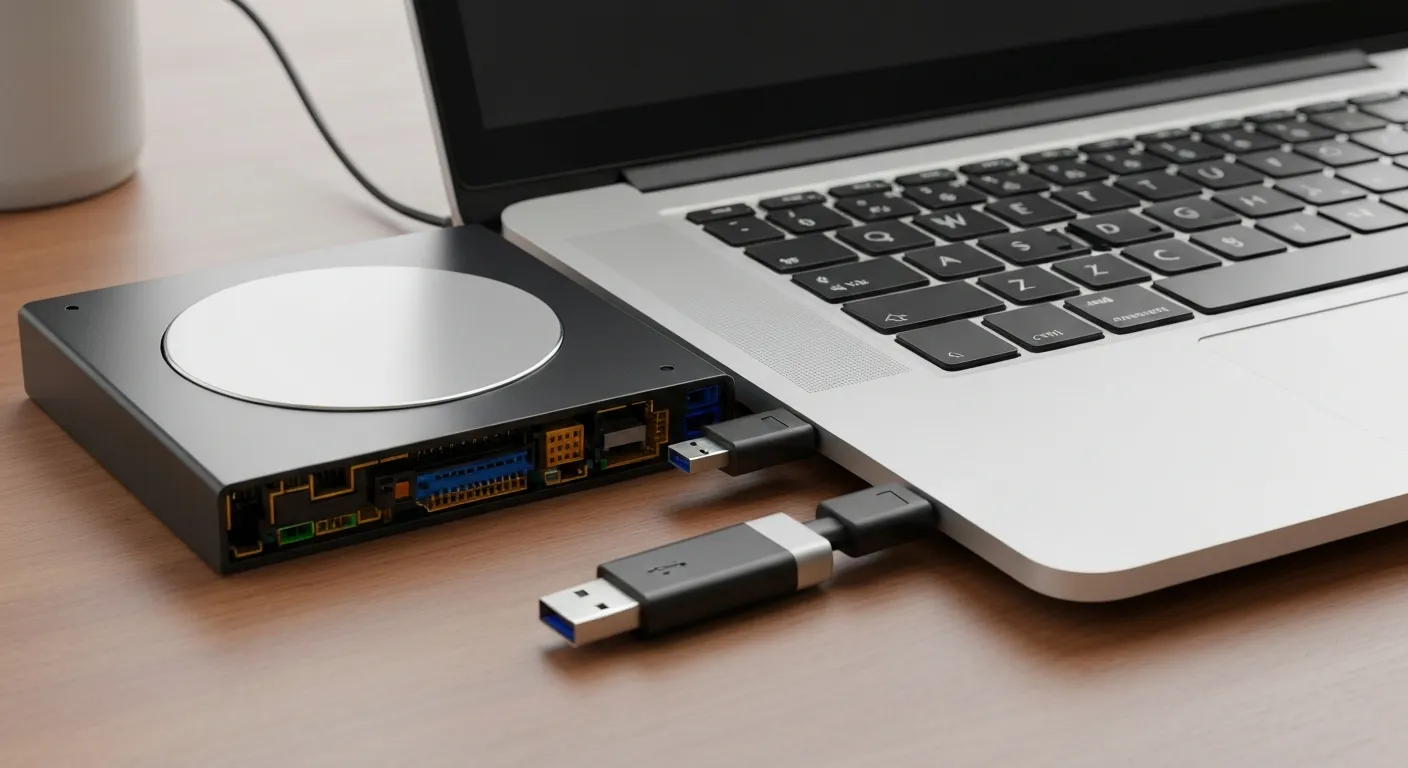
1. Vérifiez le câble et le port (le plus simple)
- Testez un autre câble USB — les câbles de disques externes se cassent souvent
- Testez un autre port USB, de préférence directement sur le PC (pas un hub)
- Sur un PC fixe, utilisez les ports à l'arrière (alimentés directement par la carte mère)
- Testez le disque sur un autre ordinateur — cela permet d'isoler si le problème vient du disque ou du PC
2. Écoutez et observez le disque
- Le disque s'allume-t-il (voyant LED) ? Entendez-vous le disque tourner ?
- Bruit de cliquetis répété → panne mécanique des têtes de lecture. Débranchez immédiatement et consultez notre guide récupération de données. Chaque rotation aggrave les dégâts
- Disque silencieux et froid → problème d'alimentation possible (les gros disques 3,5" nécessitent une alimentation externe)
3. Vérifiez dans la Gestion des disques (Windows)
Le disque fonctionne mais n'apparaît pas dans l'explorateur ? Il a peut-être perdu sa lettre de lecteur.
Solution : clic droit sur le menu Démarrer → « Gestion des disques ». Si votre disque apparaît dans la liste :
- Sans lettre de lecteur → clic droit → « Modifier la lettre de lecteur » → attribuez une lettre. Le disque réapparaît
- Marqué « Non alloué » ou « RAW » → le système de fichiers est corrompu, NE formatez pas — passez à la récupération de données
- N'apparaît pas du tout → problème de connexion ou panne matérielle
4. Vérifiez sur Mac (Utilitaire de disque)
Applications → Utilitaires → Utilitaire de disque. Si le disque apparaît en grisé dans la barre latérale → cliquez dessus → « Monter ». Si le disque est visible mais inaccessible → utilisez « SOS » (premiers secours) pour tenter une réparation du système de fichiers sans effacer les données.
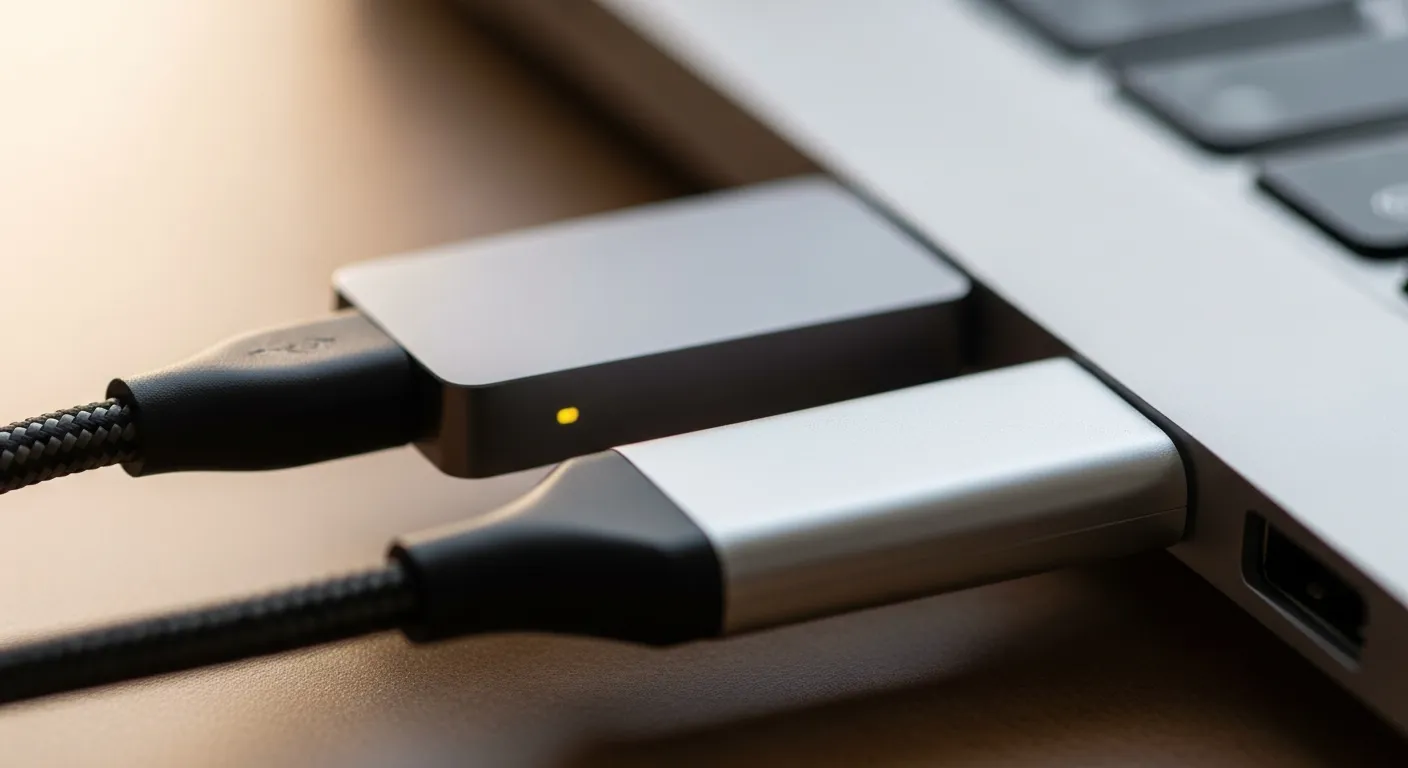
5. Réparez le système de fichiers (sans effacer)
Sur Windows, l'outil chkdsk peut réparer un système de fichiers corrompu : ouvrez l'invite de commandes et tapez chkdsk X: /f (remplacez X par la lettre du disque). Attention : chkdsk peut parfois aggraver la situation sur un disque physiquement endommagé. Si les données sont critiques et irremplaçables, faites d'abord une copie image du disque ou consultez un professionnel avant chkdsk.
6. Récupérez les données avec un logiciel
Si le disque est détecté mais le système de fichiers corrompu (RAW), des logiciels de récupération peuvent extraire vos fichiers :
- TestDisk / PhotoRec (gratuit) — puissant pour les partitions perdues
- Recuva (gratuit) — simple pour les fichiers supprimés
- Disk Drill (version gratuite limitée) — interface moderne
Récupérez toujours les fichiers vers un autre disque, jamais vers le disque endommagé.
Tableau : diagnostic rapide
| Constat | Action |
|---|---|
| Apparaît sans lettre de lecteur | Attribuer une lettre dans Gestion des disques |
| Demande de formater (RAW) | Refuser + logiciel de récupération |
| Cliquetis / bruit anormal | Débrancher + récupération pro |
| Rien ne se passe (pas de voyant) | Tester câble/port/autre PC |
| Fonctionne sur un autre PC | Problème de pilote USB sur le 1er PC |
FAQ — Disque externe / clé USB non reconnu
Ma clé USB demande à être formatée — mes données sont perdues ?
Non, pas forcément. Le message « formater » signifie que le système de fichiers est corrompu, mais les données sont souvent toujours physiquement présentes. Refusez le formatage et utilisez un logiciel de récupération (TestDisk, Recuva) pour extraire les fichiers avant toute autre manipulation.
Le disque fait un bruit de clic, est-ce réparable ?
Le cliquetis indique une panne mécanique des têtes de lecture — c'est une urgence. Débranchez-le immédiatement. La récupération est possible mais nécessite une salle blanche et du matériel spécialisé. Ne le rebranchez pas, chaque rotation aggrave les dommages.
Pourquoi mon disque fonctionne sur un PC mais pas sur un autre ?
Souvent un problème de pilote USB ou de lettre de lecteur sur le PC qui ne le reconnaît pas. Parfois aussi une incompatibilité de système de fichiers (un disque formaté en Mac APFS n'est pas lisible nativement sur Windows, et inversement).
Données importantes inaccessibles ? CyberClinique récupère vos fichiers
CyberClinique récupère les données sur disques externes, clés USB et cartes SD non reconnus. Diagnostic gratuit, et l'intervention n'est pas facturée si la récupération est impossible (seul un éventuel déplacement à domicile reste dû). Récupération de données Yverdon · Lausanne · Grandson · 079 716 53 82.