
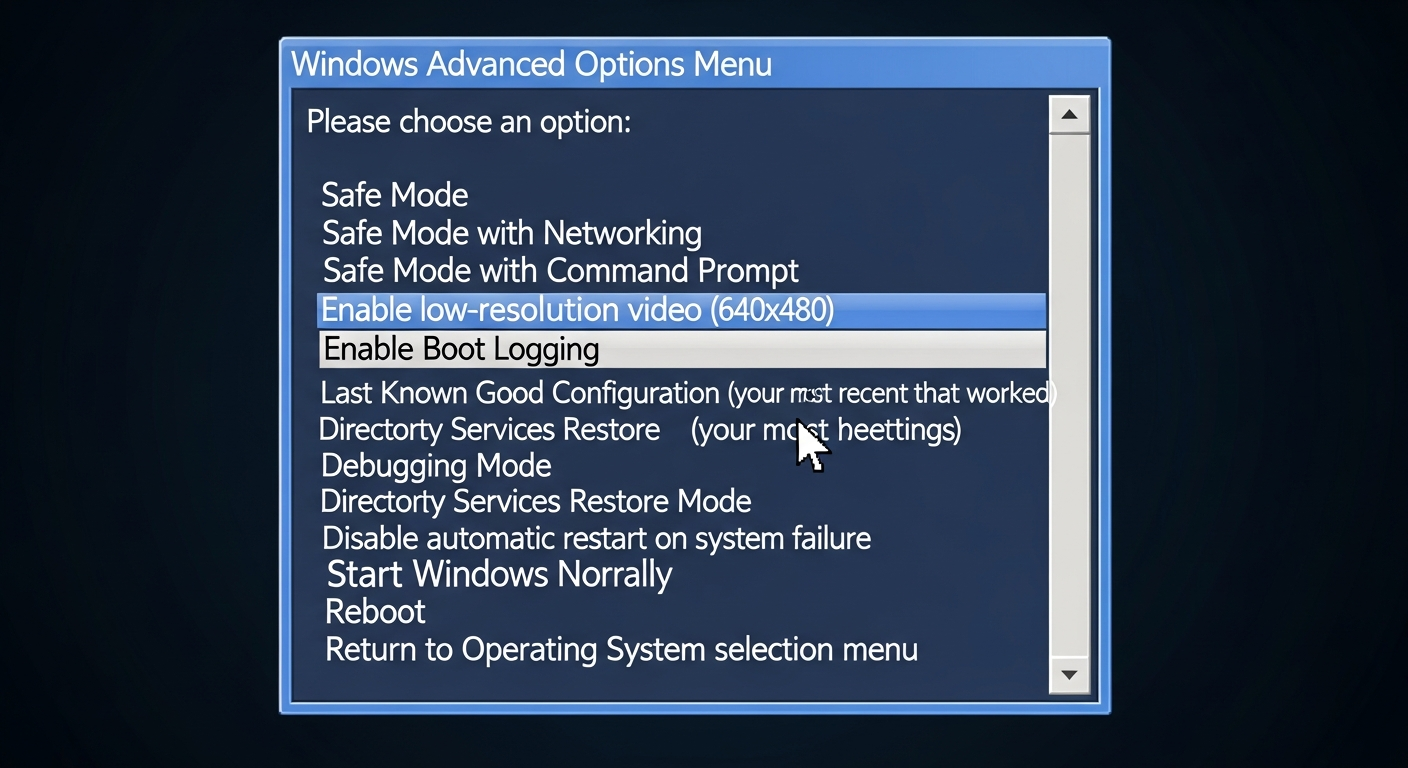

TL;DR — Le mode sans échec (Safe Mode) démarre Windows avec uniquement les pilotes et services essentiels. La majorité des malwares ne se chargent pas en mode sans échec, ce qui permet de les supprimer avec un antivirus. Voici comment accéder au mode sans échec sur Windows 10 et 11, et quoi faire une fois dedans.
Pourquoi utiliser le mode sans échec pour supprimer un virus ?
Certains malwares sont conçus pour résister à la suppression en mode normal :
- Ils se lancent au démarrage de Windows avant même que l'antivirus ne soit actif
- Ils se protègent en se relançant automatiquement si vous essayez de les supprimer
- Ils désactivent les antivirus ou les empêchent de s'ouvrir
- Ils utilisent plusieurs processus qui se relancent mutuellement si l'un est arrêté
En mode sans échec, Windows ne charge que les pilotes indispensables — la majorité des malwares qui se lancent normalement ne sont pas actifs. Vous pouvez alors les supprimer librement.
Comment démarrer en mode sans échec sur Windows 10 et 11
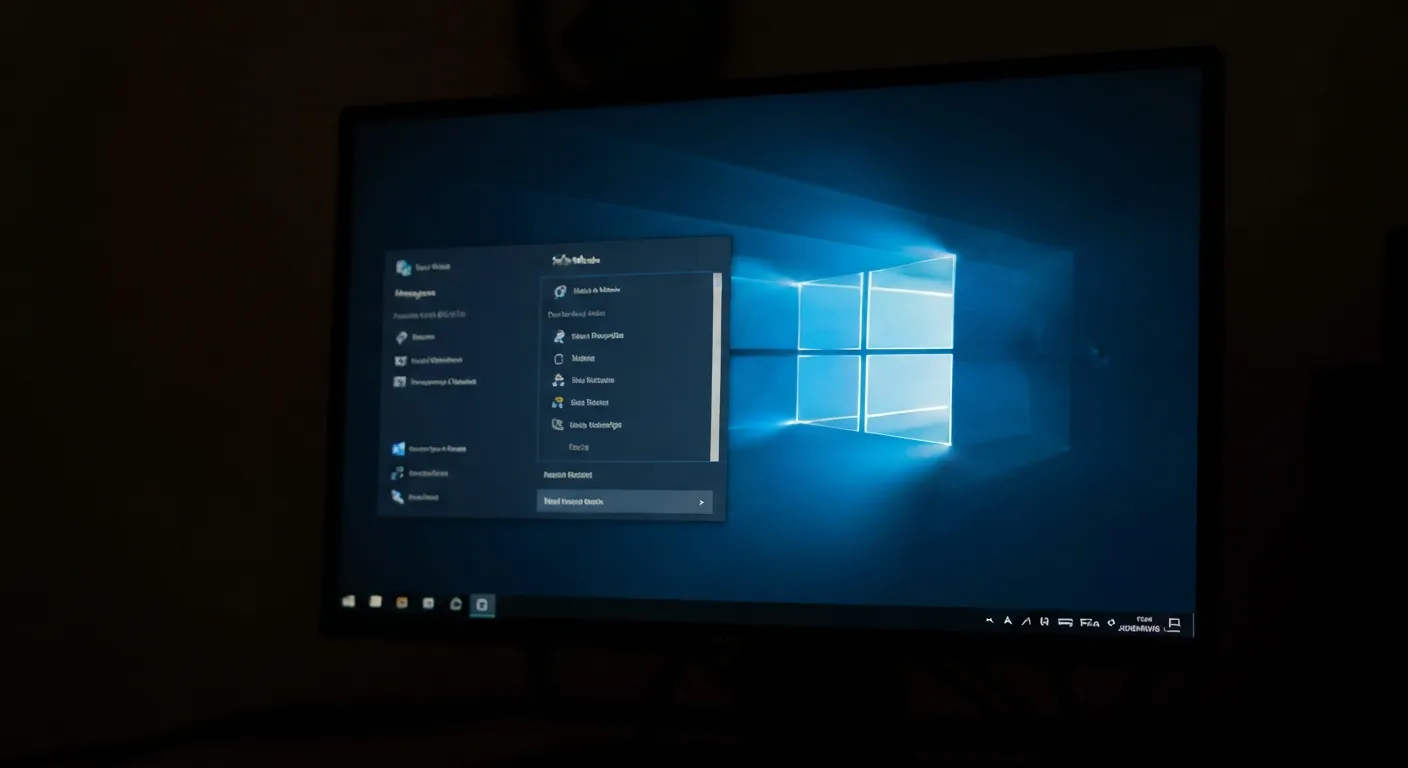
Méthode 1 : depuis les Paramètres Windows (si le PC démarre normalement)
- Allez dans Paramètres → Système → Récupération
- Sous « Démarrage avancé », cliquez sur « Redémarrer maintenant »
- Un menu bleu apparaît : choisissez Dépannage → Options avancées → Paramètres de démarrage → Redémarrer
- Après redémarrage, appuyez sur F4 pour le mode sans échec, ou F5 pour le mode sans échec avec réseau (recommandé si vous avez besoin d'internet pour télécharger des outils)
Méthode 2 : depuis l'écran de connexion
- Sur l'écran de connexion Windows, maintenez Maj et cliquez sur Alimentation → Redémarrer
- Même chemin : Dépannage → Options avancées → Paramètres de démarrage → Redémarrer
- Appuyez sur F4 (sans réseau) ou F5 (avec réseau)
Méthode 3 : si Windows ne démarre pas du tout
- Forcez l'arrêt 3 fois de suite (bouton d'alimentation) — Windows détecte une anomalie et propose automatiquement les options de récupération
- Ou démarrez depuis une clé USB Windows et accédez à « Réparer l'ordinateur »
Mode sans échec vs mode sans échec avec réseau
| Mode | Avantages | Utilisation |
|---|---|---|
| Mode sans échec (F4) | Maximum d'isolation — aucun réseau | Si les outils sont déjà sur le PC ou une clé USB |
| Mode sans échec avec réseau (F5) | Accès internet pour télécharger outils | Pour télécharger Malwarebytes ou mises à jour antivirus |
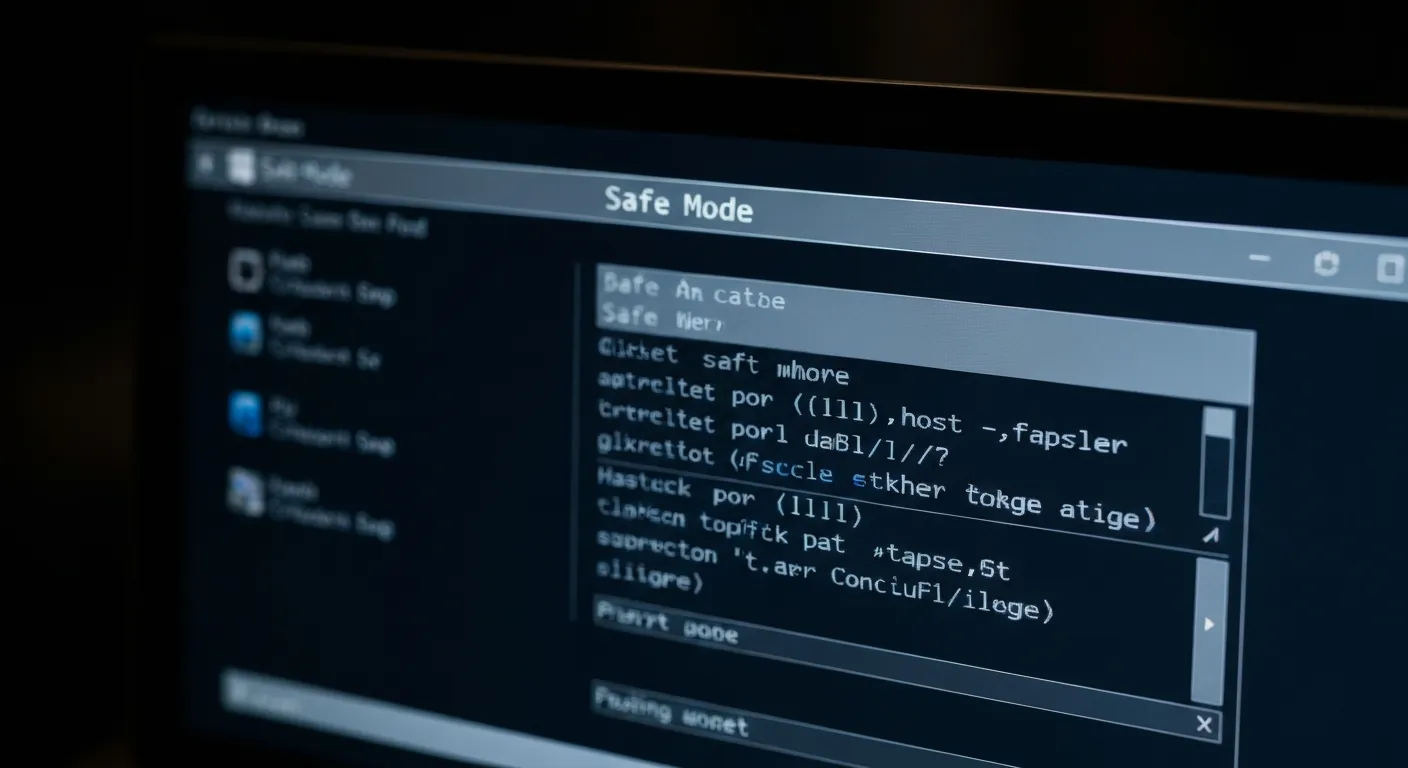
Ce qu'il faut faire une fois en mode sans échec
Étape 1 : Mettez à jour et lancez votre antivirus
Ouvrez Windows Defender (ou votre antivirus) → Mise à jour des définitions → Analyse complète. En mode sans échec avec réseau, les définitions se mettent à jour normalement.
Étape 2 : Scannez avec Malwarebytes
Si Malwarebytes est déjà installé : ouvrez-le et lancez une analyse complète. Si ce n'est pas encore fait : en mode sans échec avec réseau, téléchargez Malwarebytes depuis malwarebytes.com, installez et scannez.
Étape 3 : Vérifiez les programmes au démarrage
Ouvrez le Gestionnaire des tâches (Ctrl+Maj+Échap) → onglet Démarrage. Désactivez tout programme inconnu. En mode sans échec, il est plus facile de voir quels programmes sont nécessaires (ils sont moins nombreux).
Étape 4 : Nettoyez les fichiers temporaires
Appuyez sur Win+R → tapez %temp% → supprimez tous les fichiers (ignorez les erreurs de fichiers en cours d'utilisation). Ces fichiers temporaires servent parfois de refuge aux malwares.
Étape 5 : Redémarrez en mode normal et vérifiez
Après les nettoyages, redémarrez normalement. Vérifiez que le problème est résolu. Si des symptômes persistent, refaites une analyse en mode normal.
Si le virus revient après le mode sans échec
Certains malwares très persistants utilisent des techniques avancées pour survivre :
- Rootkit : s'installe dans des parties du système inaccessibles aux antivirus standards (secteur d'amorçage, pilotes du noyau)
- Persistance via le BIOS/UEFI : extrêmement rare mais possible sur des infections très sophistiquées
- Tâches planifiées cachées : se relancent même après suppression du fichier principal
Dans ces cas, la réinstallation de Windows est souvent la solution la plus sûre et la plus rapide.
FAQ — Mode sans échec et virus
Mes fichiers personnels sont-ils accessibles en mode sans échec ?
Oui. Le mode sans échec n'efface rien — il démarre simplement Windows avec moins de programmes. Vos documents, photos et fichiers sont entièrement accessibles.
Peut-on utiliser internet en mode sans échec ?
Uniquement en mode sans échec avec réseau (F5). Le mode sans échec de base (F4) désactive les pilotes réseau.
Mon antivirus ne s'ouvre pas en mode sans échec — normal ?
Certains antivirus tiers ne fonctionnent pas en mode sans échec. Windows Defender, lui, fonctionne toujours en mode sans échec. Malwarebytes fonctionne généralement aussi. Si votre antivirus ne s'ouvre pas, utilisez l'une de ces alternatives.
Le mode sans échec fonctionne-t-il sur un Mac ?
Oui, mais différemment. Sur Mac : maintenez la touche Maj au démarrage (Intel) ou maintenez le bouton d'alimentation jusqu'à l'écran de démarrage puis choisissez le volume + Maj (Apple Silicon). Le mode sans échec Mac vérifie le disque de démarrage et désactive les extensions.
Le virus résiste à toutes vos tentatives ? CyberClinique intervient
Les infections les plus tenaces (rootkits, ransomwares, RAT avancés) nécessitent parfois des outils professionnels et une réinstallation Windows propre. CyberClinique supprime les malwares résistants et récupère vos données avant la réinstallation. Yverdon · Lausanne · Grandson · 079 716 53 82.