
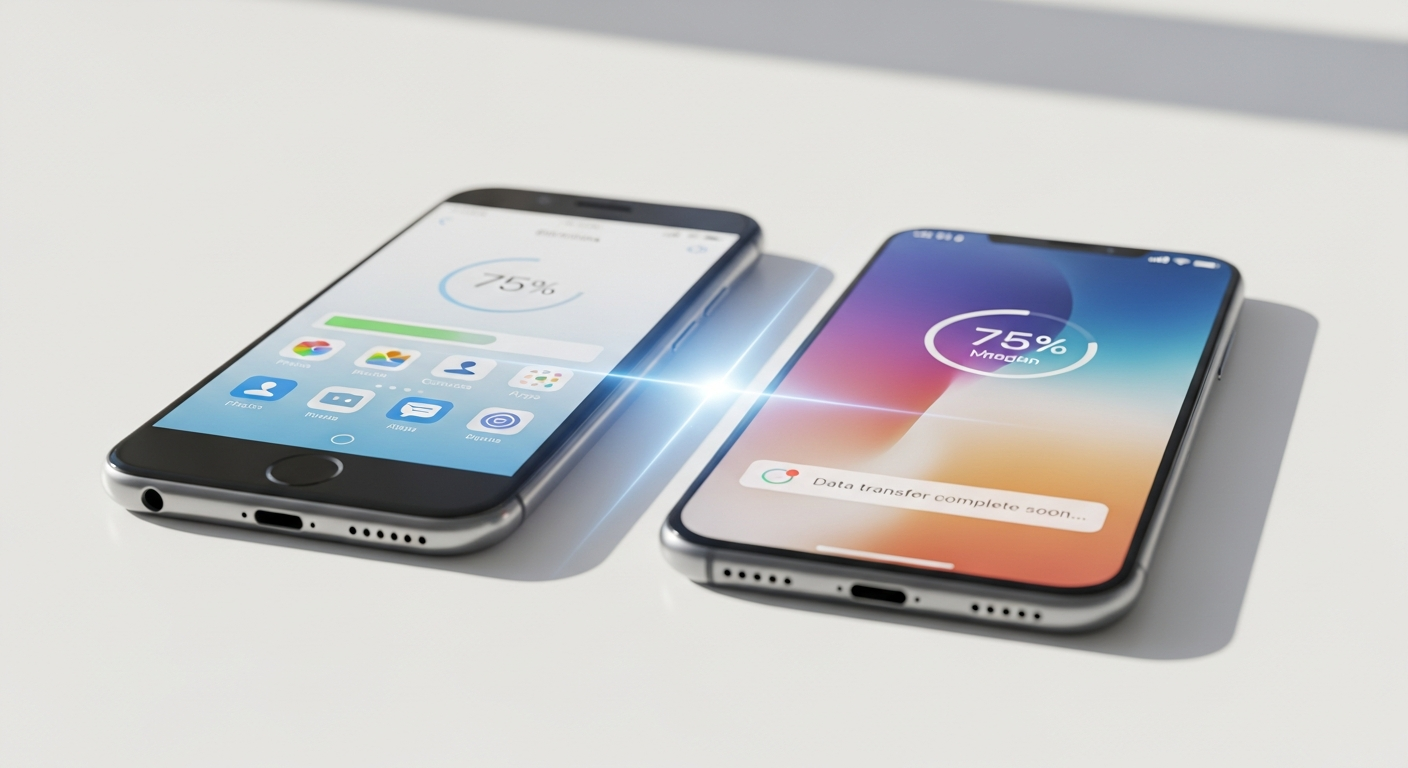

TL;DR — Transférer ses données vers un nouveau téléphone est aujourd'hui simple grâce aux outils intégrés : « Quick Start » entre iPhone, « Switch » ou la copie Google entre Android, et l'app « Migrer vers iOS » pour passer d'Android à iPhone. Photos, contacts, messages et applications se transfèrent en quelques minutes à une heure. Voici la procédure pour chaque cas.
Avant de commencer : sauvegardez
Quel que soit le transfert, commencez par une sauvegarde complète de l'ancien téléphone. Si quelque chose tourne mal, vous ne perdez rien :
- iPhone : Réglages → [votre nom] → iCloud → Sauvegarde iCloud → Sauvegarder maintenant
- Android : Paramètres → Google → Sauvegarde → Sauvegarder maintenant
Assurez-vous aussi que les deux téléphones sont chargés (50%+) et connectés au WiFi.
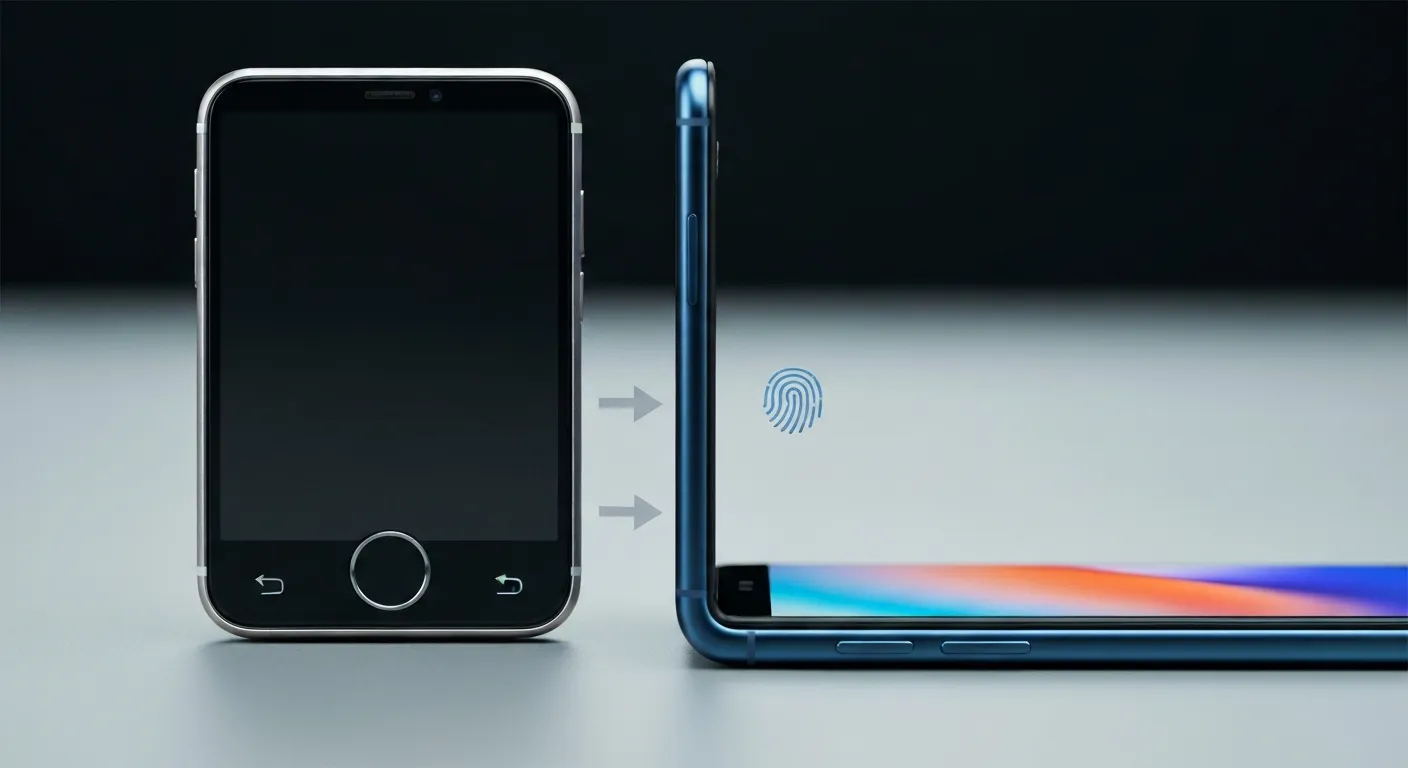
1. D'iPhone à iPhone (Quick Start)
Le plus simple. Apple a conçu un transfert direct :
- Allumez le nouvel iPhone et placez-le à côté de l'ancien
- L'ancien iPhone affiche « Configurer un nouvel iPhone » → Continuer
- Scannez l'animation affichée sur le nouveau avec l'appareil photo de l'ancien
- Choisissez « Transférer depuis l'iPhone » (transfert direct, sans passer par iCloud) — c'est le plus rapide et complet
- Gardez les deux téléphones proches jusqu'à la fin (15 min à 1h selon le volume)
Tout est transféré : photos, apps, réglages, messages, même la disposition des écrans d'accueil.
2. D'Android à Android
La plupart des fabricants proposent leur propre outil, en plus de la solution Google :
- Samsung : application « Smart Switch » — transfert par câble USB-C ou WiFi, très complet
- Google / autres Android : lors de la configuration du nouveau téléphone, choisissez « Copier les données » → connectez l'ancien par câble ou suivez la procédure WiFi
- Vos contacts, photos et apps liés à votre compte Google se synchronisent automatiquement dès la connexion au compte
3. D'Android vers iPhone
Apple propose l'application « Migrer vers iOS » (Move to iOS) à installer sur l'Android :
- Lors de la configuration du nouvel iPhone, à l'écran « Apps et données », choisissez « Migrer les données depuis Android »
- Sur l'Android, installez et ouvrez « Migrer vers iOS » depuis le Play Store
- Un code s'affiche sur l'iPhone → saisissez-le sur l'Android
- Sélectionnez ce que vous voulez transférer (contacts, messages, photos, calendrier)
Note : les applications payantes Android ne se transfèrent pas — vous devrez les retélécharger depuis l'App Store (souvent gratuitement si vous les aviez déjà achetées sous le même éditeur).
4. D'iPhone vers Android
Le sens inverse est un peu moins automatisé :
- Samsung Smart Switch gère le transfert depuis iPhone (par câble ou via iCloud)
- Google Drive : installez Google Drive sur l'iPhone, sauvegardez contacts/photos/calendrier, puis connectez-vous au même compte Google sur l'Android
- Pour les photos : Google Photos synchronise toute votre photothèque entre les deux plateformes
Ce qui peut poser problème
- WhatsApp : le transfert entre iOS et Android nécessite une procédure spécifique (fonction de transfert intégrée à WhatsApp). Pensez-y avant de réinitialiser l'ancien téléphone
- Messages (iMessage) : si vous quittez iPhone, désactivez iMessage avant (Réglages → Messages → désactiver) sinon vous ne recevrez plus les SMS de vos contacts iPhone
- Applications d'authentification (2FA) : Google Authenticator et autres doivent être migrés manuellement avant de réinitialiser l'ancien téléphone, sinon vous perdez vos codes
- Applications bancaires : nécessitent souvent une réactivation sur le nouveau téléphone
FAQ — Transfert vers nouveau téléphone
Vais-je perdre mes photos pendant le transfert ?
Non, si vous avez fait une sauvegarde au préalable. Le transfert copie les données, il ne les efface pas de l'ancien téléphone. Gardez l'ancien téléphone intact jusqu'à ce que vous ayez vérifié que tout est bien arrivé sur le nouveau.
Combien de temps prend le transfert ?
De 15 minutes à plus d'une heure selon le volume de données (surtout les photos et vidéos). Un transfert par câble est plus rapide que par WiFi. Prévoyez du temps et gardez les deux appareils branchés.
Puis-je transférer WhatsApp avec tout l'historique ?
Oui, mais cela demande attention. Entre deux iPhones ou deux Android, l'historique se transfère facilement via la sauvegarde (iCloud ou Google Drive). Entre iOS et Android, utilisez la fonction de transfert dédiée de WhatsApp, à faire avant de réinitialiser l'ancien téléphone.
Que faire de mon ancien téléphone ?
Une fois le transfert vérifié, réinitialisez-le (effacement complet) avant de le revendre, le donner ou le recycler — pour effacer toutes vos données personnelles. Sur iPhone : Réglages → Général → Réinitialiser → Effacer contenu et réglages.
Besoin d'aide pour configurer votre nouveau téléphone ?
CyberClinique transfère vos données vers votre nouveau téléphone et le configure entièrement : photos, contacts, messages, applications, WhatsApp, comptes. Service sans stress, à domicile dans la région. Yverdon · Lausanne · Grandson · 079 716 53 82.