
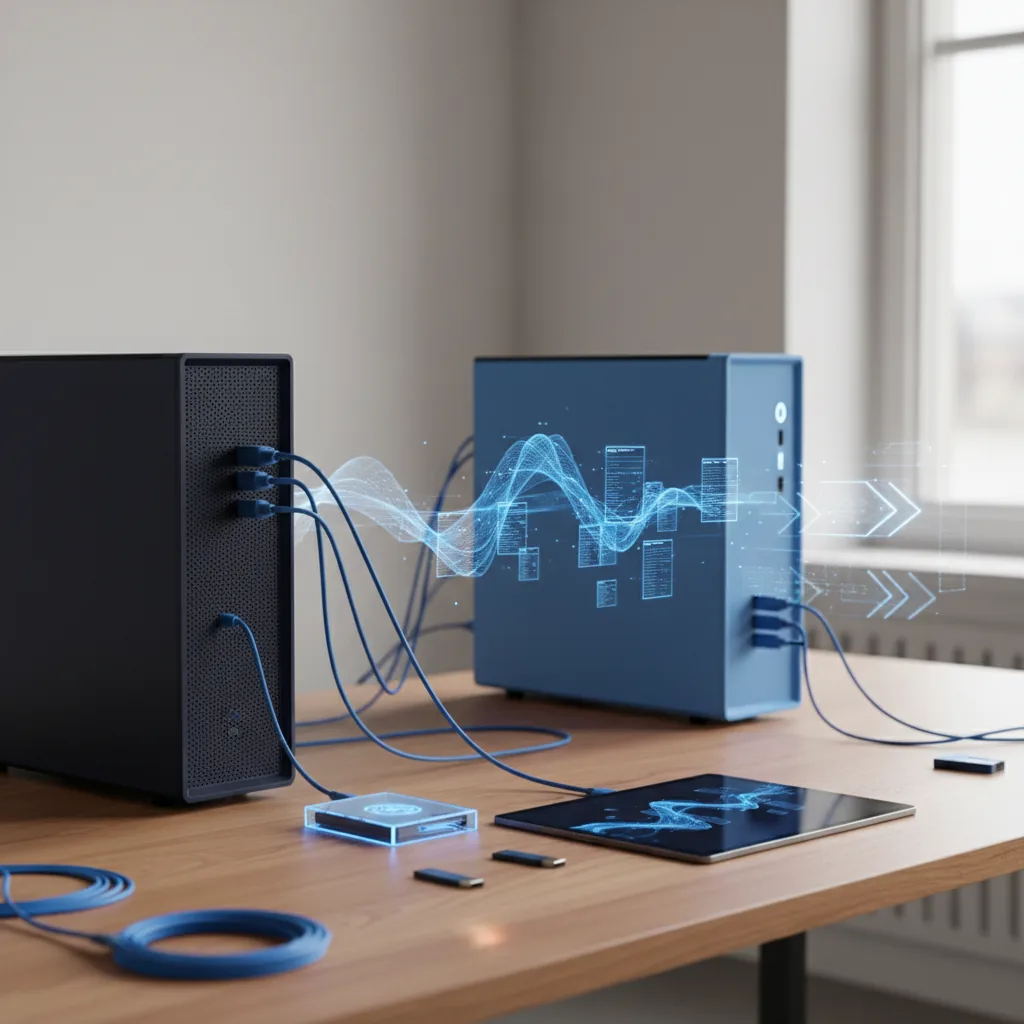

Acheter un nouvel ordinateur est excitant — jusqu'au moment où il faut transférer toutes ses données de l'ancien vers le nouveau. Photos, documents, mots de passe, logiciels, configuration de l'imprimante... Le processus peut vite devenir un casse-tête si on ne sait pas par où commencer. Ce guide vous explique étape par étape comment migrer vos données en toute sécurité, que vous passiez de PC à PC, de Mac à Mac ou même de PC à Mac.
Avant de commencer : préparer la migration
Avant de toucher à quoi que ce soit, quelques précautions s'imposent :
- Faites un inventaire de ce que vous voulez transférer : documents, photos, vidéos, musique, favoris de navigateur, mots de passe, comptes email, licences logicielles
- Nettoyez votre ancien PC — c'est l'occasion de supprimer les fichiers inutiles et de ne transférer que l'essentiel
- Notez vos licences logicielles : Office, Photoshop, antivirus... Vous aurez besoin des clés d'activation ou des identifiants de compte pour les réinstaller
- Vérifiez l'espace de stockage de votre nouveau PC — assurez-vous qu'il y a assez de place pour toutes vos données
Une bonne préparation vous évitera des allers-retours inutiles et des oublis frustrants.
Méthode 1 : le disque dur externe ou la clé USB
C'est la méthode la plus simple et la plus accessible. Vous n'avez besoin que d'un disque dur externe ou d'une clé USB assez grande pour contenir toutes vos données.
Comment faire :
- Branchez le disque externe à votre ancien PC
- Copiez vos dossiers importants :
Documents,Images,Vidéos,Musique,Bureau,Téléchargements - N'oubliez pas les emplacements moins évidents :
AppData(profils de logiciels), favoris de navigateur, fichiers sur d'autres disques ou partitions - Éjectez le disque en toute sécurité
- Branchez-le à votre nouveau PC et copiez les fichiers dans les dossiers correspondants
Avantages : simple, pas besoin d'internet, fonctionne entre tous les systèmes (PC, Mac, Linux).
Inconvénients : ne transfère pas les logiciels ni les paramètres, transfert manuel.
Méthode 2 : le cloud (OneDrive, Google Drive, iCloud)
Si vos fichiers sont déjà synchronisés dans le cloud, la migration est quasi automatique :
- Sur votre nouveau PC, connectez-vous à votre compte OneDrive (Windows), Google Drive ou iCloud (Mac)
- Vos fichiers se téléchargent automatiquement
- C'est terminé !
Si vos fichiers ne sont pas encore dans le cloud, c'est le moment idéal de les y mettre. Consultez notre guide sur la sauvegarde de données pour choisir la meilleure solution cloud.
Avantages : automatique, pas besoin de matériel supplémentaire, vos données sont aussi sauvegardées.
Inconvénients : nécessite une bonne connexion internet, peut prendre longtemps si vous avez beaucoup de données, espace gratuit limité.
Méthode 3 : le câble de transfert direct
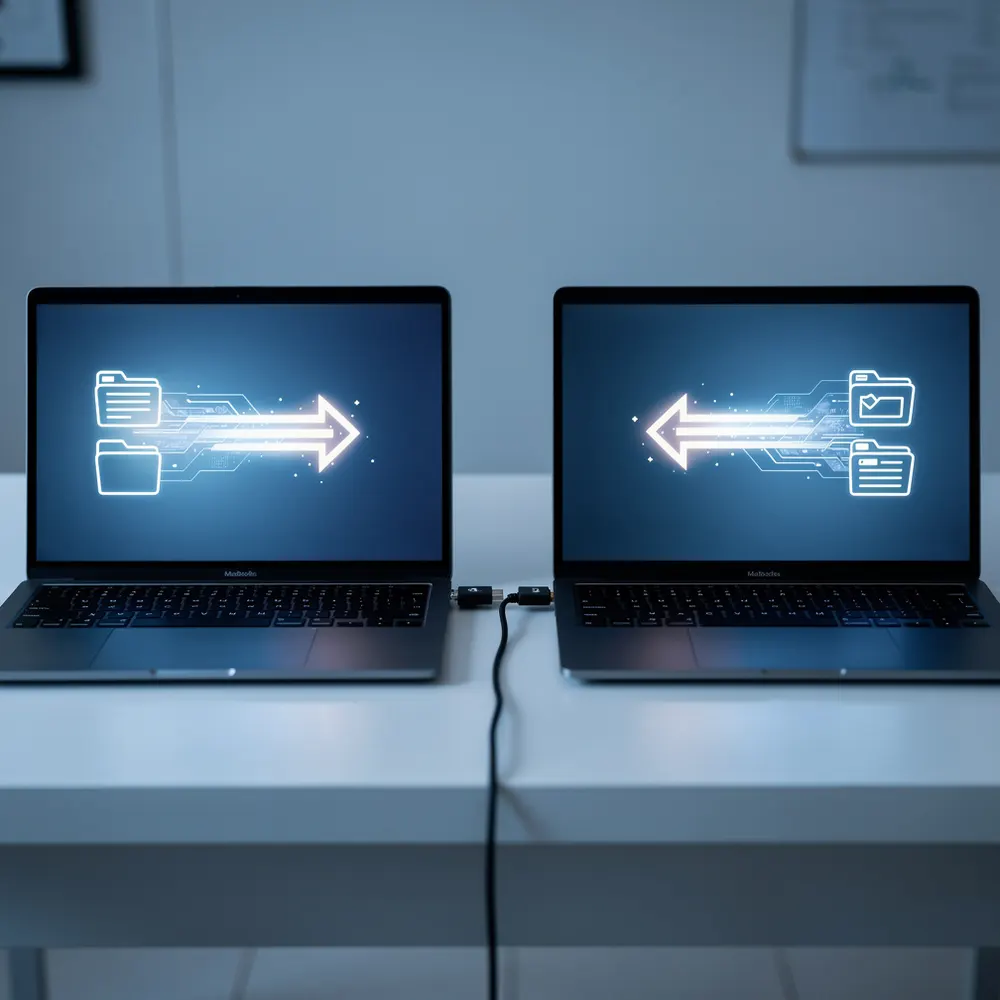
Il existe des câbles de transfert USB spécialement conçus pour relier deux ordinateurs et copier des fichiers directement de l'un à l'autre. Les plus connus sont les câbles Plugable et Belkin Easy Transfer.
Comment ça marche :
- Reliez les deux ordinateurs avec le câble USB de transfert
- Installez le logiciel fourni avec le câble (généralement automatique)
- Sélectionnez les fichiers à transférer et lancez la copie
C'est plus rapide qu'un disque externe pour de gros volumes de données, mais le câble coûte entre CHF 20.– et CHF 50.–.
Transférer ses mots de passe et favoris de navigateur
Vos mots de passe enregistrés dans Chrome, Edge ou Firefox se synchronisent automatiquement si vous êtes connecté à votre compte :
- Chrome : connectez-vous avec votre compte Google → tout se synchronise (mots de passe, favoris, historique, extensions)
- Edge : connectez-vous avec votre compte Microsoft → même principe
- Firefox : connectez-vous à votre compte Firefox → synchronisation complète
Si vous n'utilisez pas la synchronisation, vous pouvez exporter vos favoris (en fichier HTML) et exporter vos mots de passe (en fichier CSV) depuis les paramètres du navigateur, puis les importer sur le nouveau PC.
Notre conseil : profitez de cette migration pour passer à un gestionnaire de mots de passe comme Bitwarden ou 1Password. C'est bien plus sécurisé que les mots de passe du navigateur. Nous proposons un pack sécurisation personnelle qui inclut la migration et la configuration complète.
Transférer ses comptes email
Bonne nouvelle : si vous utilisez un webmail (Gmail, Outlook.com, Bluewin), vos emails sont dans le cloud et il n'y a rien à transférer. Connectez-vous simplement sur le nouveau PC.
Si vous utilisez un client email comme Outlook (desktop) ou Thunderbird :
- Outlook : vos emails sont synchronisés si vous utilisez un compte Exchange/Microsoft 365. Pour les comptes POP, exportez le fichier
.pstvia Fichier → Ouvrir et exporter → Importer/Exporter - Thunderbird : copiez le dossier de profil (
%APPDATA%\\Thunderbird\\Profiles) sur le nouveau PC au même emplacement
Réinstaller ses logiciels
Malheureusement, les logiciels ne se « transfèrent » pas — il faut les réinstaller sur le nouveau PC. Voici comment s'organiser :
- Logiciels liés à un compte (Microsoft 365, Adobe Creative Cloud, Spotify) : connectez-vous à votre compte et retéléchargez l'application
- Logiciels avec clé de licence (certains antivirus, logiciels spécialisés) : retrouvez votre clé d'activation. L'outil gratuit ProduKey de NirSoft peut récupérer les clés de vos logiciels installés sur l'ancien PC
- Logiciels gratuits (VLC, 7-Zip, LibreOffice) : retéléchargez-les depuis les sites officiels
Astuce : faites une liste de tous vos programmes installés avant de commencer. Sous Windows, allez dans Paramètres → Applications → Applications installées pour voir la liste complète.
Configurer l'imprimante et les périphériques
Votre imprimante, scanner, disque externe, webcam et autres périphériques devront être reconfigurés sur le nouveau PC :
- Imprimante USB : branchez-la — Windows détecte et installe généralement les pilotes automatiquement
- Imprimante Wi-Fi : ajoutez-la via Paramètres → Bluetooth et appareils → Imprimantes et scanners → Ajouter un appareil
- Si les pilotes ne s'installent pas automatiquement : rendez-vous sur le site du fabricant (HP, Canon, Epson, Brother) pour télécharger le pilote correspondant à votre modèle
Migration de Mac à Mac : l'Assistant de migration
Si vous passez d'un Mac à un autre, Apple fournit un outil intégré très efficace : l'Assistant de migration (Migration Assistant). Il transfère tout : fichiers, applications, comptes utilisateur, paramètres.
- Allumez votre nouveau Mac et suivez l'assistant de configuration initial
- Quand il vous propose de transférer des données, choisissez « Depuis un Mac »
- Connectez les deux Mac au même réseau Wi-Fi (ou reliez-les par câble USB-C/Thunderbolt)
- Sélectionnez les données à transférer et patientez
C'est la méthode la plus complète et la plus simple pour les utilisateurs Mac.
Migration de PC à Mac (ou Mac à PC)
Le passage d'un écosystème à l'autre est plus complexe :
- Les fichiers (documents, photos, vidéos) se transfèrent sans problème via disque externe ou cloud
- Les logiciels Windows ne fonctionnent pas sur Mac (et inversement) — il faudra trouver des équivalents ou utiliser des versions Mac/Windows des mêmes logiciels
- L'Assistant de migration Apple peut importer les fichiers depuis un PC Windows, mais pas les applications
Pour ce type de migration, nous recommandons de faire appel à un professionnel pour éviter les oublis et les incompatibilités.
Que faire de l'ancien ordinateur ?
Une fois la migration terminée et vérifiée, vous avez plusieurs options pour votre ancien PC :
- Le revendre : effectuez d'abord un effacement sécurisé des données. Un simple formatage ne suffit pas — les données peuvent être récupérées. Utilisez un outil comme DBAN (pour les HDD) ou le chiffrement intégré (pour les SSD)
- Le recycler : les déchetteries suisses acceptent les appareils électroniques. Vous pouvez aussi les déposer dans les magasins d'électronique (obligation légale en Suisse)
- Le réutiliser : transformez-le en PC secondaire pour les enfants, en serveur multimédia ou installez Linux pour lui donner une seconde vie
Dans tous les cas, supprimez vos données personnelles de manière sécurisée avant de vous en séparer.
CyberClinique : on s'occupe de tout
La migration vers un nouveau PC peut être stressante, surtout si vous avez peur d'oublier quelque chose ou de perdre des données. Chez CyberClinique, nous proposons un service de migration complet : transfert de tous vos fichiers, comptes, mots de passe, logiciels, imprimante et périphériques. Votre nouveau PC est prêt à l'emploi en quelques heures.
Nous en profitons aussi pour sécuriser votre nouveau PC : antivirus, mises à jour, gestionnaire de mots de passe et sauvegarde automatique.
Nous intervenons à Yverdon, Orbe, Grandson et dans tout le Nord vaudois. Contactez-nous au 079 716 53 82 — le diagnostic est toujours gratuit.