

TL;DR — Une mise à jour Windows bloquée (à 0%, 100%, en boucle de redémarrage, ou avec un code d'erreur) se résout généralement par : la patience (certaines mises à jour sont vraiment longues), le redémarrage du service Windows Update, l'utilitaire de résolution des problèmes, ou la réinitialisation des composants de mise à jour. Voici les solutions, du plus simple au plus technique.
D'abord : êtes-vous sûr que c'est bloqué ?
Certaines mises à jour majeures de Windows prennent 1 à 2 heures, surtout sur un PC avec disque dur mécanique ou peu de RAM. Un pourcentage qui ne bouge pas pendant 20–30 minutes n'est pas forcément bloqué. Avant toute action :
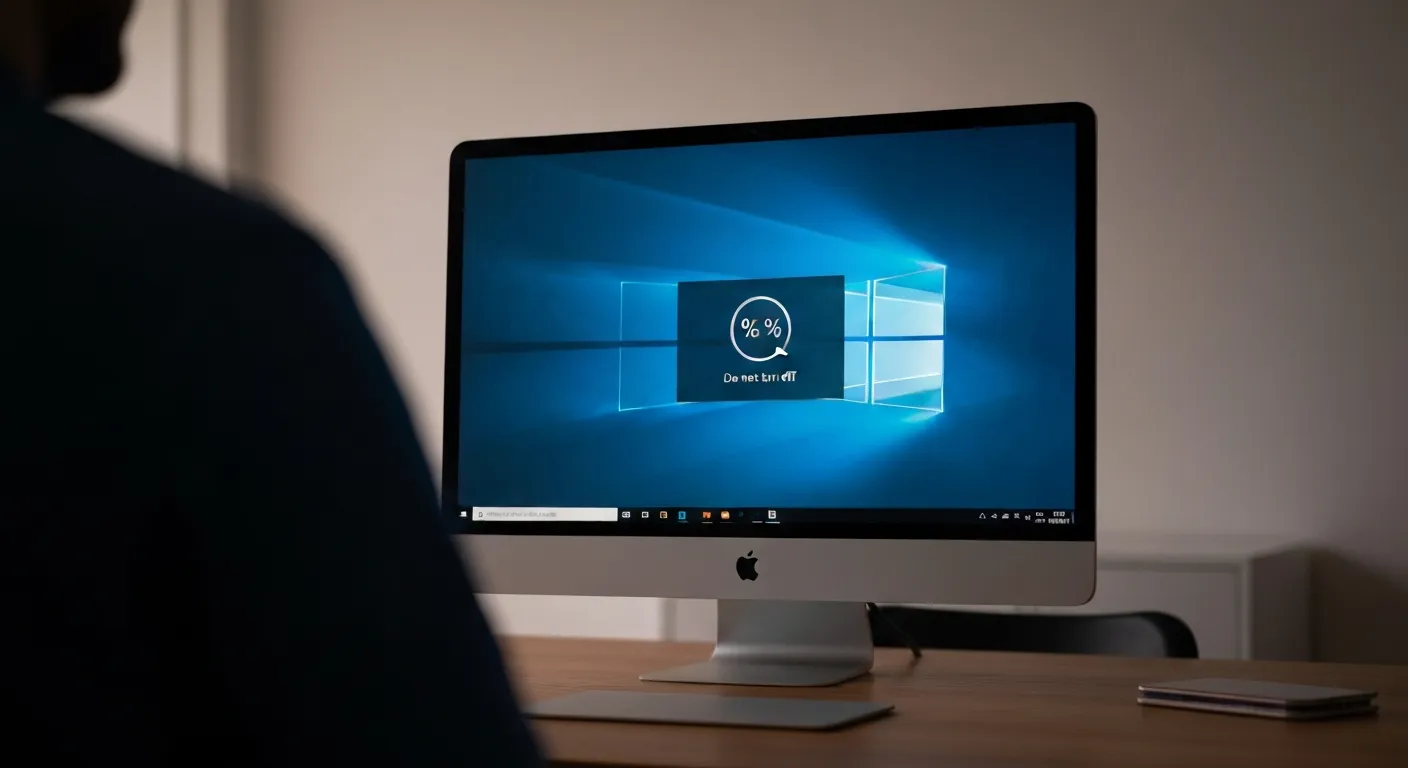
- Patientez au moins 2 heures sur un message « Mise à jour en cours, n'éteignez pas votre PC »
- Regardez si le voyant d'activité du disque dur clignote (signe que ça travaille)
- N'éteignez jamais brutalement un PC en cours de mise à jour si vous pouvez l'éviter — cela peut corrompre Windows
Si après 2–3 heures rien ne bouge et qu'aucune activité disque n'est visible, c'est probablement réellement bloqué.
1. Forcez le redémarrage
Si la mise à jour est vraiment figée : maintenez le bouton d'alimentation 10 secondes pour éteindre, puis rallumez. Windows tente souvent de reprendre ou d'annuler la mise à jour automatiquement. Dans la plupart des cas, il revient à un état fonctionnel.
2. Lancez l'utilitaire de résolution des problèmes
Si Windows démarre normalement : Paramètres → Système → Résolution des problèmes → Autres utilitaires → « Windows Update » → Exécuter. Cet outil détecte et corrige automatiquement de nombreux problèmes de mise à jour.
3. Réinitialisez les composants Windows Update
Si les mises à jour échouent de façon répétée, les fichiers de mise à jour sont peut-être corrompus. La solution consiste à vider le dossier de téléchargement des mises à jour :
- Recherche Windows → tapez « services » → ouvrez « Services »
- Trouvez « Windows Update » → clic droit → Arrêter
- Ouvrez l'Explorateur → allez dans C:\Windows\SoftwareDistribution\Download → supprimez tout le contenu du dossier
- Retournez dans Services → « Windows Update » → clic droit → Démarrer
- Relancez la recherche de mises à jour
4. Libérez de l'espace disque
Les mises à jour Windows nécessitent souvent 10–20 Go d'espace libre. Si votre disque est plein, la mise à jour échoue. Libérez de l'espace : Paramètres → Système → Stockage → Nettoyage. Supprimez les fichiers temporaires et les anciennes versions de Windows.
5. Boucle de redémarrage infinie
Si le PC redémarre en boucle après une mise à jour ratée (« Annulation des modifications » → redémarre → recommence) :
- Forcez l'arrêt 3 fois de suite — Windows lance l'environnement de récupération (WinRE)
- Choisissez Dépannage → Options avancées → « Désinstaller les mises à jour » → désinstallez la dernière mise à jour de qualité
- Ou Dépannage → Options avancées → Restauration du système (si un point de restauration existe)
6. Code d'erreur spécifique
Si un code d'erreur s'affiche (0x80070002, 0x800f0922, 0x80073712...), notez-le. Chaque code correspond à un problème précis (espace insuffisant, fichier corrompu, composant manquant). La réinitialisation des composants (étape 3) et la commande DISM/SFC (réparation des fichiers système) résolvent la plupart de ces erreurs.
FAQ — Windows Update bloqué
Combien de temps doit durer une mise à jour Windows ?
Une mise à jour mensuelle classique : 10–30 minutes. Une mise à jour de fonctionnalité majeure (nouvelle version de Windows) : 1–2 heures, voire plus sur un PC ancien. Soyez patient avant de forcer l'arrêt.
Vais-je perdre mes données si la mise à jour a planté ?
Normalement non. Windows est conçu pour revenir à l'état précédent en cas d'échec de mise à jour, sans toucher à vos fichiers personnels. Néanmoins, une mise à jour interrompue brutalement peut parfois corrompre le système — d'où l'importance d'avoir une sauvegarde régulière de vos données.
Puis-je désactiver les mises à jour Windows pour éviter ces problèmes ?
Ce n'est pas recommandé. Les mises à jour contiennent des correctifs de sécurité essentiels. Vous pouvez en revanche planifier les heures d'installation (Paramètres → Windows Update → Heures d'activité) pour qu'elles ne se déclenchent pas pendant votre travail.
Windows toujours bloqué ? CyberClinique répare
Si la mise à jour reste bloquée ou si Windows ne démarre plus correctement, CyberClinique répare votre système sans perte de données, ou réinstalle Windows proprement si nécessaire. Yverdon · Lausanne · Grandson · 079 716 53 82.