

TL;DR — Un Mac qui ralentit est rarement un problème matériel. Les causes les plus fréquentes : disque presque plein, trop d'applications au démarrage, mémoire saturée, macOS non à jour, ou un disque dur mécanique vieillissant. Voici 10 solutions, des plus simples aux plus techniques, pour retrouver un Mac rapide.
1. Libérez de l'espace disque
macOS a besoin d'au moins 10–15% d'espace libre pour fonctionner correctement. En dessous, tout ralentit.
Solution : menu Pomme → Réglages Système → Général → Stockage. macOS affiche ce qui occupe l'espace et propose des recommandations (vider la corbeille automatiquement, stocker dans iCloud, supprimer les fichiers volumineux). Supprimez les anciens fichiers, films et applications inutilisées.
2. Gérez les applications au démarrage
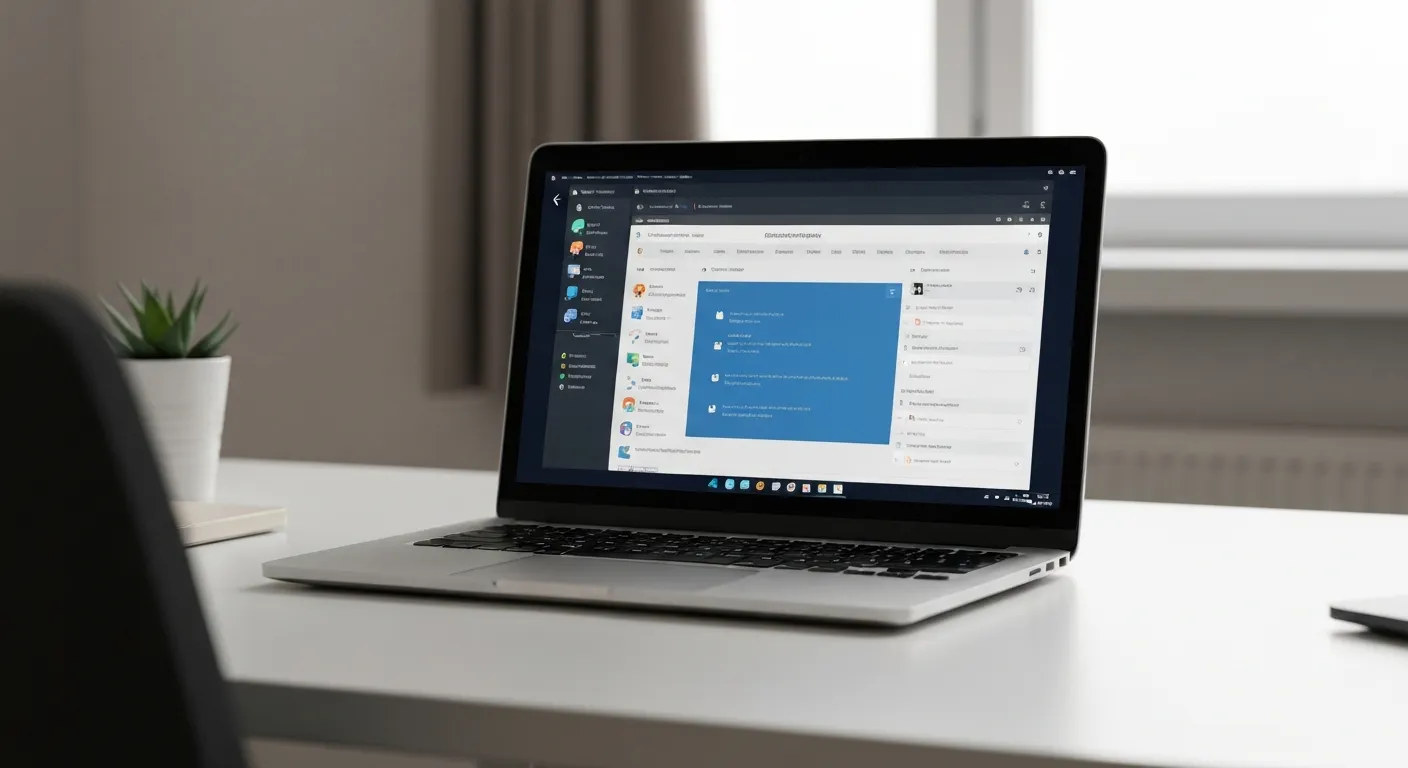
Trop d'applications se lancent au démarrage et ralentissent le boot et le système.
Solution : Réglages Système → Général → Ouverture → onglet « Ouverture ». Retirez les applications dont vous n'avez pas besoin au démarrage (cliquez sur le « − »).
3. Fermez les onglets et applications gourmands
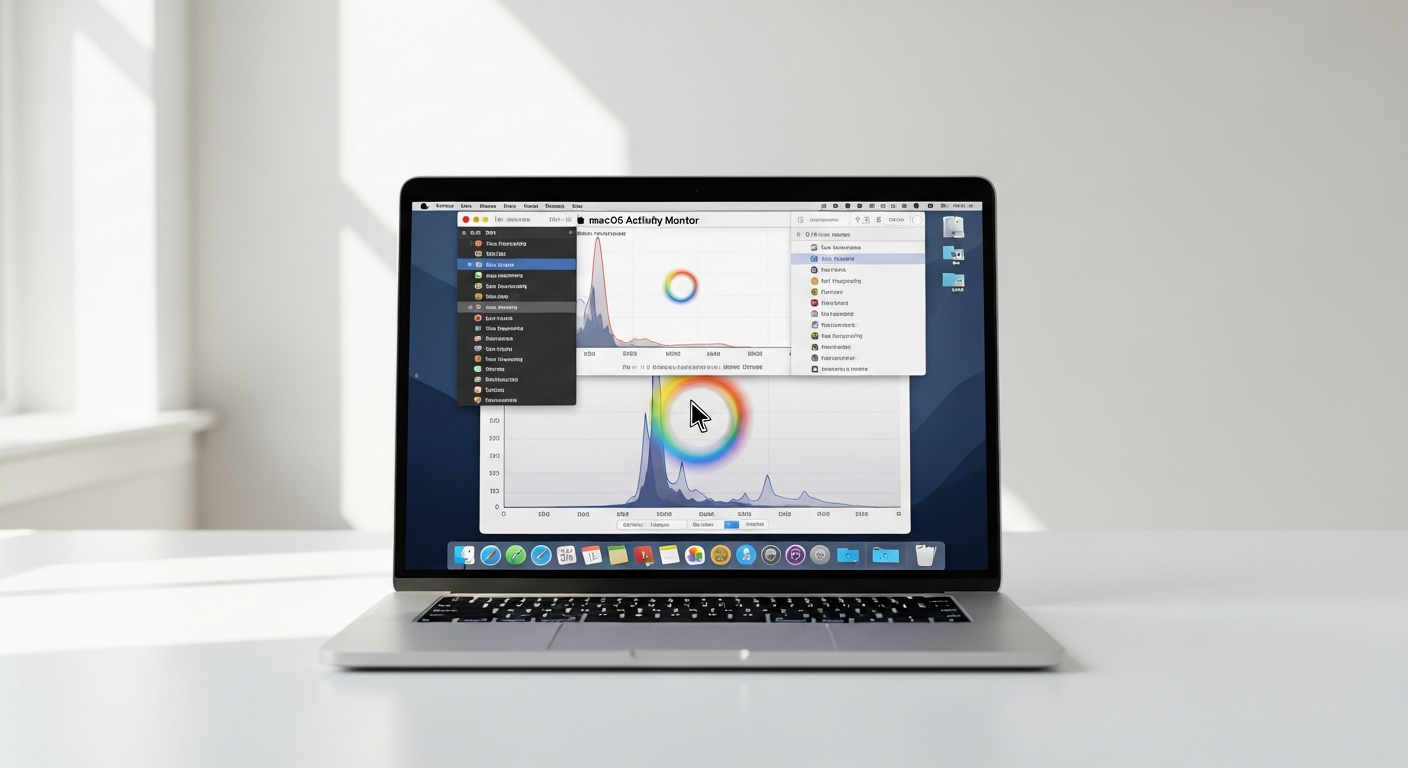
Le Moniteur d'activité (Applications → Utilitaires → Moniteur d'activité) montre quelles applications consomment le plus de CPU et de mémoire. Safari et Chrome avec beaucoup d'onglets sont souvent les coupables. Fermez ce qui n'est pas utilisé.
4. Mettez à jour macOS
Les mises à jour corrigent des bugs et optimisent les performances. Réglages Système → Général → Mise à jour de logiciels. Attention : sur un Mac très ancien, la dernière version de macOS peut au contraire ralentir — vérifiez que votre modèle est officiellement supporté.
5. Videz le cache et les fichiers temporaires
Les caches s'accumulent avec le temps. Vous pouvez les vider manuellement (dossier ~/Bibliothèque/Caches) ou avec un outil de nettoyage fiable. Attention aux « nettoyeurs Mac » douteux téléchargés sur internet — beaucoup sont des arnaques ou des malwares. Préférez les outils reconnus.
6. Réinitialisez la NVRAM/PRAM et le SMC (Mac Intel)
Sur les Mac Intel, réinitialiser la NVRAM (Cmd+Option+P+R au démarrage) et le SMC peut résoudre des lenteurs et comportements anormaux. Sur les Mac Apple Silicon (M1/M2/M3/M4), un simple redémarrage suffit — ces réinitialisations n'existent plus.
7. Désactivez les effets visuels
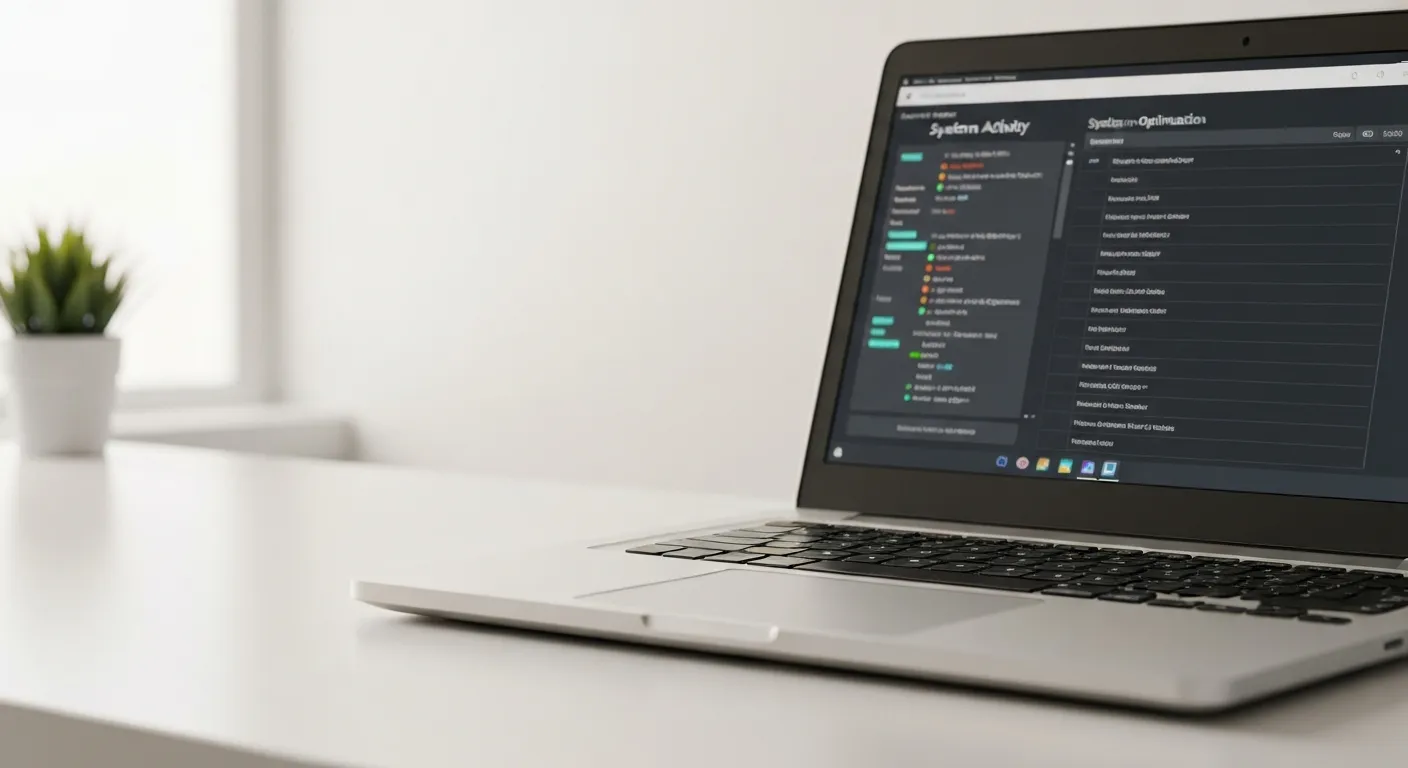
Réglages Système → Accessibilité → Moniteur → « Réduire les animations » et « Réduire la transparence ». Sur les Mac plus anciens, cela améliore la réactivité perçue.
8. Vérifiez les logiciels malveillants
Bien que rares sur Mac, les adwares et logiciels indésirables existent et ralentissent le système. Un scan avec Malwarebytes for Mac (gratuit) permet de les détecter. Méfiez-vous des extensions de navigateur suspectes.
9. Passez à un SSD (Mac avec disque dur mécanique)
Les anciens iMac et MacBook avec disque dur mécanique (HDD) ou Fusion Drive bénéficient énormément d'un passage au SSD — c'est l'amélioration la plus spectaculaire. Le Mac démarre en quelques secondes et les applications s'ouvrent instantanément. Consultez notre guide sur le remplacement par un SSD.
10. Ajoutez de la mémoire (RAM)
Sur les Mac où la RAM est remplaçable (anciens iMac, certains MacBook Pro), passer de 8 à 16 Go transforme l'expérience si vous utilisez plusieurs applications simultanément. Note : sur les Mac récents (Apple Silicon), la RAM est soudée et non évolutive.
FAQ — Mac lent
La roue multicolore tourne sans arrêt, que faire ?
La « roue de la mort » indique qu'une application est bloquée ou que le système manque de ressources. Ouvrez le Moniteur d'activité, repérez l'application qui consomme 100% du CPU et forcez sa fermeture (Cmd+Option+Échap). Si cela se produit souvent, le disque est peut-être plein ou la RAM insuffisante.
Mon vieux Mac est-il foutu s'il est devenu lent ?
Rarement. Un Mac de 6–8 ans avec un disque dur mécanique retrouve une seconde jeunesse avec un SSD et un nettoyage. L'investissement (CHF 150–300) est bien moindre qu'un Mac neuf. Au-delà de 10 ans, la mise à niveau atteint ses limites.
Les logiciels de nettoyage Mac sont-ils utiles ?
Certains outils reconnus aident, mais beaucoup de « Mac cleaners » téléchargés en pop-up sont des arnaques qui créent de faux problèmes pour vous faire payer. macOS gère déjà bien son nettoyage via les Réglages Stockage. Méfiez-vous des outils qui apparaissent en publicité.

Mac toujours lent ? CyberClinique optimise et upgrade votre Mac
CyberClinique nettoie, optimise et améliore les Mac : passage au SSD, ajout de RAM, suppression des logiciels indésirables, réinstallation propre de macOS. Votre Mac retrouve sa vitesse d'origine. Yverdon · Lausanne · Grandson · 079 716 53 82.