
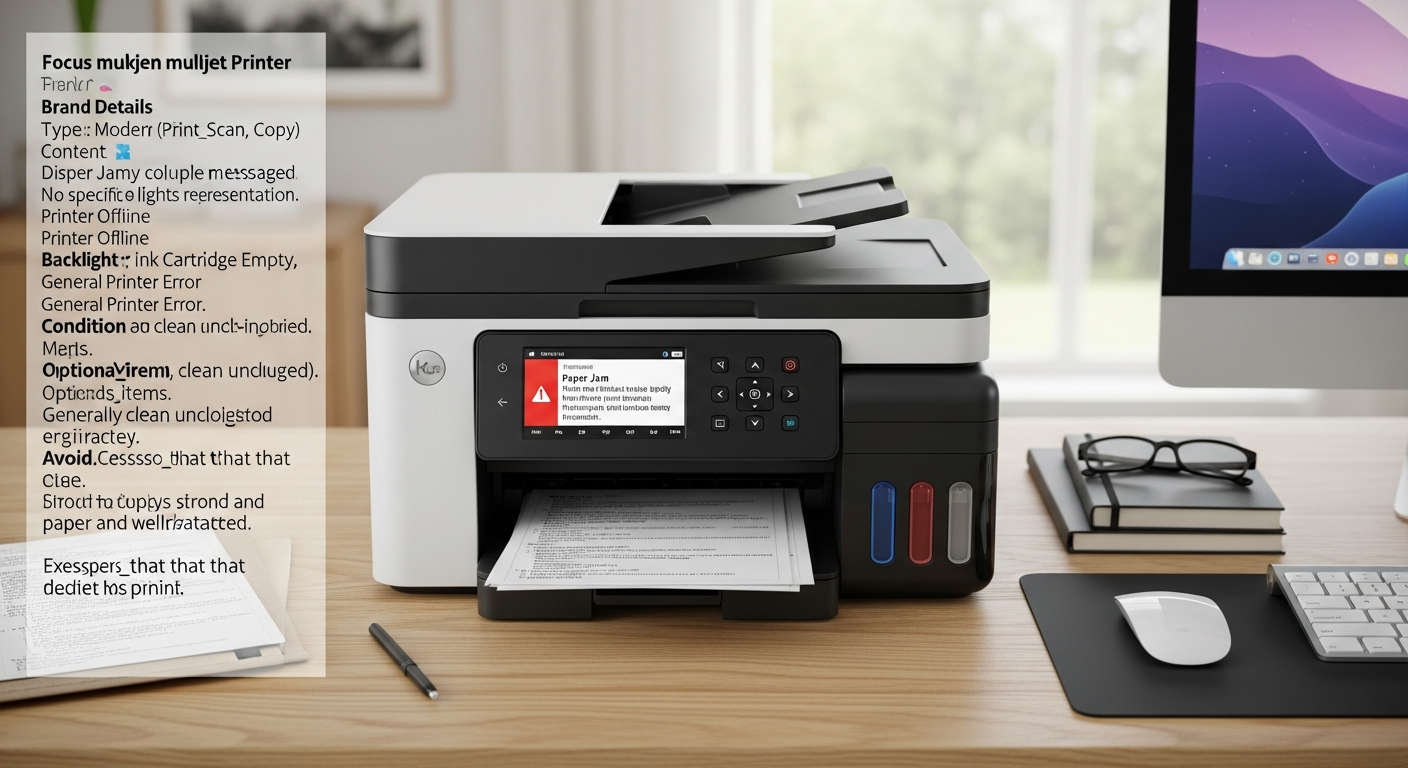

TL;DR — Une imprimante qui ne fonctionne plus est dans 8 cas sur 10 causée par : une imprimante affichée « hors ligne », un problème de connexion WiFi, une file d'attente d'impression bloquée, un pilote obsolète, ou une cartouche mal détectée. La plupart se résolvent en quelques minutes. Voici le diagnostic complet.
1. Imprimante affichée « hors ligne »
C'est le problème numéro un. Windows indique « Imprimante hors ligne » alors qu'elle est allumée et connectée.
Solution :
- Paramètres → Bluetooth et appareils → Imprimantes et scanners → cliquez sur votre imprimante → décochez « Utiliser l'imprimante hors connexion »
- Éteignez l'imprimante 30 secondes, rallumez-la
- Vérifiez qu'elle est bien connectée au même réseau WiFi que votre PC
2. File d'attente d'impression bloquée
Un document coincé bloque toute la file — rien ne s'imprime, même les nouveaux documents.
Solution : Paramètres → Imprimantes → votre imprimante → « Ouvrir la file d'attente » → annulez tous les documents. Si ça ne se vide pas : redémarrez le service d'impression (Win+R → tapez services.msc → trouvez « Spouleur d'impression » → clic droit → Redémarrer).
3. Problème de connexion WiFi
L'imprimante WiFi a perdu sa connexion au réseau — fréquent après un changement de box internet ou de mot de passe WiFi.
Solution : reconnectez l'imprimante au WiFi via son écran tactile (menu Réseau → Configuration WiFi), ou via l'application du fabricant (HP Smart, Canon PRINT, Epson Smart Panel). Si vous avez changé de box récemment, l'imprimante doit être reconnectée au nouveau réseau.
4. Pilote d'imprimante obsolète ou corrompu
Après une mise à jour Windows, le pilote de l'imprimante peut devenir incompatible.
Solution : téléchargez le pilote le plus récent depuis le site officiel du fabricant (hp.com, canon.ch, epson.ch, brother.ch) en indiquant le modèle exact. Désinstallez l'ancien pilote avant d'installer le nouveau.
5. Cartouche d'encre non détectée ou vide
L'imprimante refuse d'imprimer car elle ne détecte pas une cartouche, ou la considère vide.
Solution : retirez et réinsérez la cartouche (retirez le film protecteur si neuve). Nettoyez les contacts dorés avec un chiffon sec. Pour les cartouches compatibles (non-officielles), certaines imprimantes affichent de fausses alertes — l'impression reste possible en confirmant.
6. Têtes d'impression bouchées (jet d'encre)
Les impressions sont striées, pâles ou avec des couleurs manquantes — les buses sont obstruées par de l'encre séchée.
Solution : lancez un nettoyage des têtes depuis le menu de l'imprimante ou le logiciel (« Nettoyage des têtes » / « Head cleaning »). Répétez 2–3 fois si nécessaire. Pour les imprimantes peu utilisées, imprimez une page couleur chaque semaine pour éviter le séchage.
7. Bourrage papier
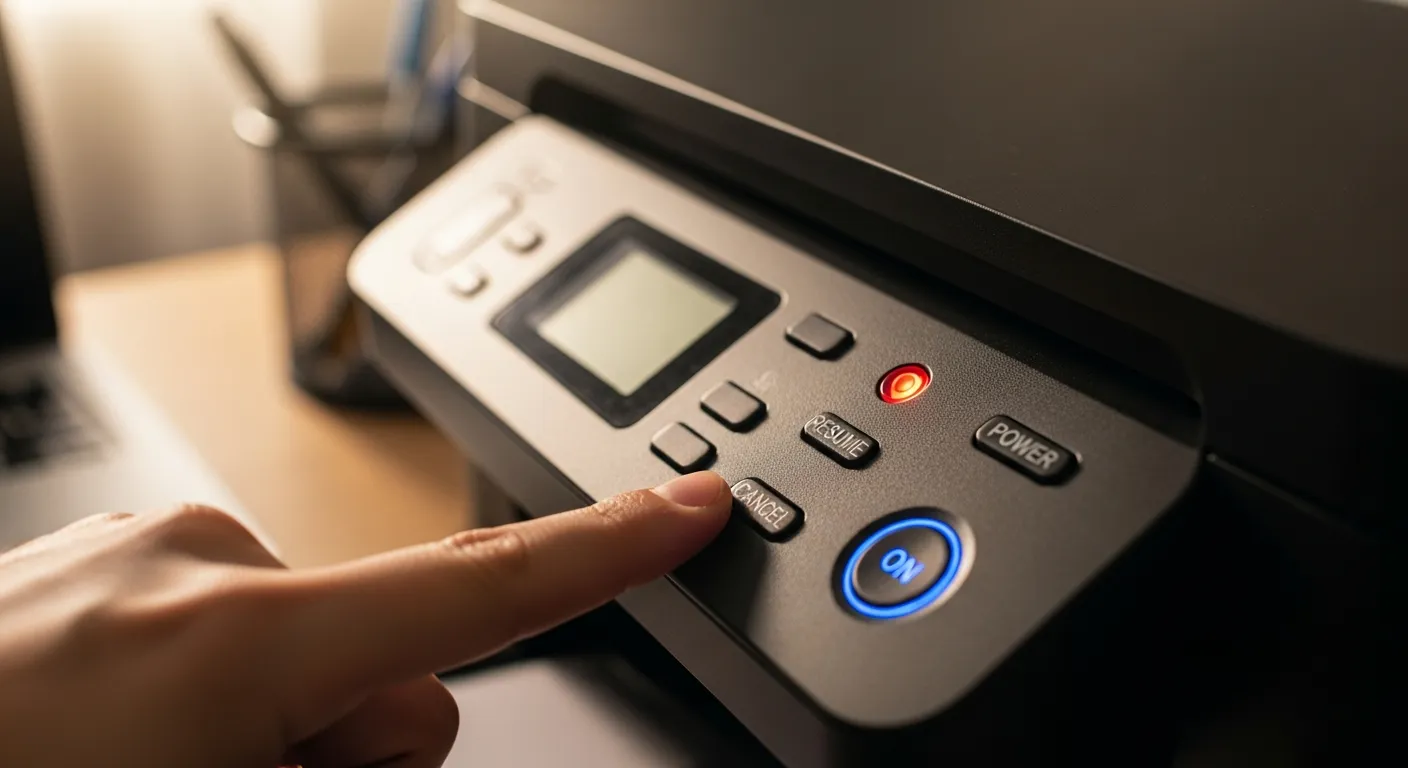
Solution : ouvrez tous les capots, retirez délicatement le papier coincé en tirant dans le sens du défilement (jamais à l'envers). Vérifiez qu'aucun morceau ne reste. Vérifiez aussi que le bac n'est pas trop rempli et que le papier n'est pas humide ou corné.
8. Mauvaise imprimante par défaut
Vos documents partent vers une autre imprimante (ou une imprimante PDF virtuelle).
Solution : Paramètres → Imprimantes → désactivez « Laisser Windows gérer mon imprimante par défaut » → sélectionnez manuellement votre imprimante comme imprimante par défaut.
9. Câble USB défectueux (imprimante filaire)
Solution : testez un autre câble USB et un autre port. Les câbles USB d'imprimante se dégradent avec le temps. Branchez directement sur le PC, pas via un hub USB.
Tableau : symptôme et solution rapide
| Symptôme | Solution prioritaire |
|---|---|
| « Hors ligne » | Décocher hors connexion + redémarrer |
| Rien ne s'imprime | Vider la file + redémarrer spouleur |
| Impression striée/pâle | Nettoyage des têtes |
| Ne se connecte pas en WiFi | Reconnecter au réseau via l'app |
| Erreur après mise à jour Windows | Réinstaller le pilote du fabricant |
FAQ — Imprimante en panne
Mon imprimante était neuve et ne s'installe pas, pourquoi ?
Souvent un problème de pilote ou de connexion initiale. Utilisez l'application officielle du fabricant (HP Smart, Canon PRINT) qui guide l'installation pas à pas. Assurez-vous que le PC et l'imprimante sont sur le même réseau WiFi (pas un réseau invité).
Pourquoi mon imprimante imprime des pages blanches ?
Cartouche vide, têtes bouchées, ou film de protection non retiré sur une cartouche neuve. Lancez un nettoyage des têtes et vérifiez les niveaux d'encre.
Faut-il remplacer une imprimante qui ne fonctionne plus ?
Pas forcément. La plupart des pannes sont logicielles ou liées aux cartouches. Une imprimante de moins de 5 ans vaut la peine d'être dépannée. Au-delà, si la réparation matérielle dépasse le prix d'une imprimante neuve, le remplacement est plus économique.

Imprimante toujours en panne ? CyberClinique intervient
CyberClinique configure et dépanne vos imprimantes à domicile : installation, connexion WiFi, pilotes, résolution des erreurs. Nous intervenons à Yverdon-les-Bains, Lausanne, Grandson et dans toute la région. Contactez-nous au 079 716 53 82.